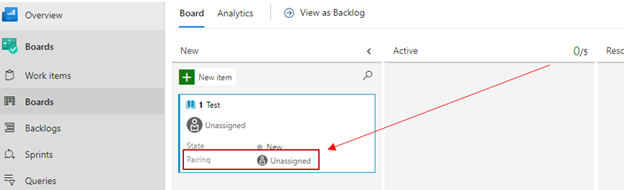
Hướng dẫn Thêm Trường Pairing Tùy chỉnh trong User Story trên Azure DevOps
Tài liệu này trình bày các lợi ích của việc thêm một trường tùy chỉnh (custom field) thuộc kiểu dữ liệu Identity trong User Story trên Azure DevOps, các điều kiện tiên quyết và hướng dẫn từng bước chi tiết.
1. Lợi ích của việc thêm trường tùy chỉnh (Custom Field)
Việc hiển thị tên của cả hai kỹ sư tham gia lập trình cặp trực tiếp trên thẻ bài (Cards) trong Azure DevOps mang lại rất nhiều lợi ích trong các nghi thức sprint và nâng cao tinh thần trách nhiệm của người phối hợp (Pairing Assignee): - Giúp theo dõi minh bạch ai đang bắt cặp với ai trong buổi Sprint Planning. - Trong buổi Stand-up hàng ngày, Process Lead có thể dễ dàng lọc các story được phân công cho một cá nhân (dù người đó là Owner hay là người phối hợp) và hiển thị trực quan trên bảng Kanban. - Cung cấp thêm điểm dữ liệu giá trị cho các báo cáo hiệu suất và biểu đồ Burndown.
2. Điều kiện tiên quyết (Prerequisites)
Trước khi tùy biến Azure DevOps, hãy đọc tài liệu Cấu hình và tùy biến Azure Boards.
Để thêm trường tùy chỉnh cho User Story trong Azure DevOps, bạn bắt buộc phải thực hiện trong phần Organization Settings. Do đó, tài liệu này giả định bạn đang sử dụng một Organization đã có sẵn trong Azure DevOps và tài khoản của bạn thuộc nhóm quản trị viên Project Collection Administrators Group.
Bước 1: Thay đổi cài đặt tổ chức (Organization Settings)
-
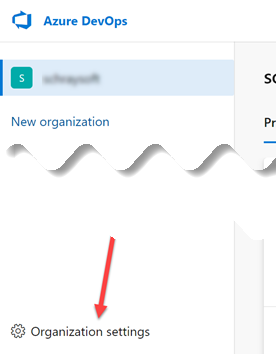
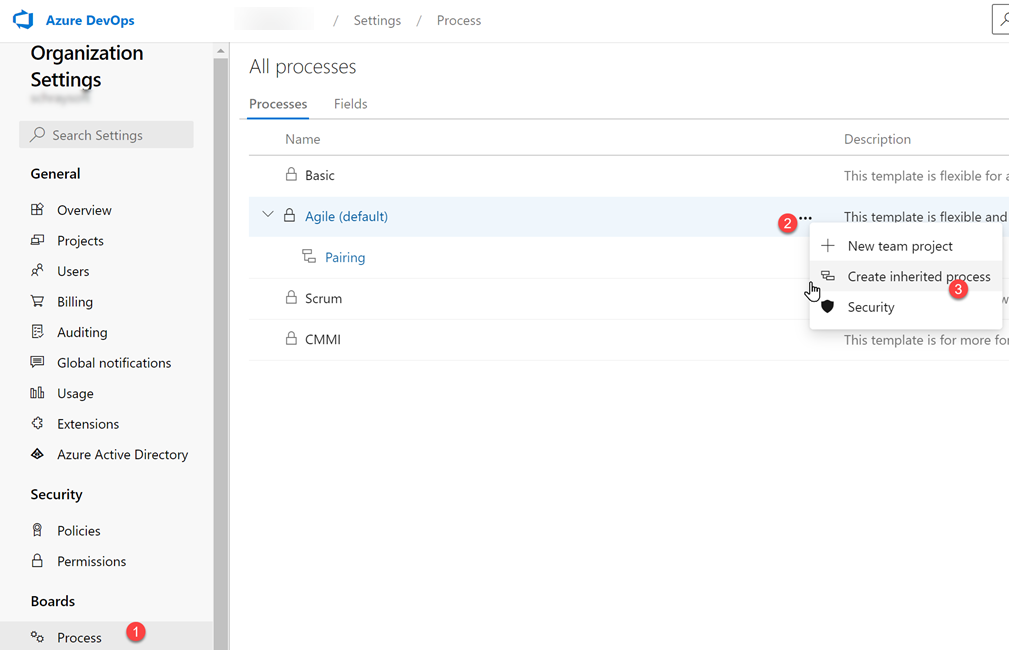
Nhân bản quy trình hiện tại: Vào Organization Settings, chuyển đến tab Boards / Process.
-
Chọn loại Process đang dùng, bấm vào biểu tượng dấu ba chấm ... và chọn Create inherited process (Tạo quy trình kế thừa).
-
Nhấp vào quy trình kế thừa vừa tạo (trong ví dụ bên dưới, chúng tôi đặt tên là
'Pairing').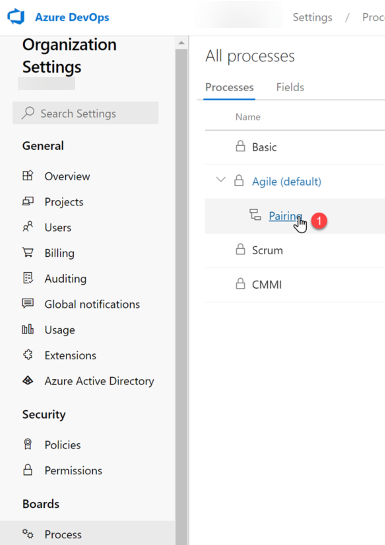
-
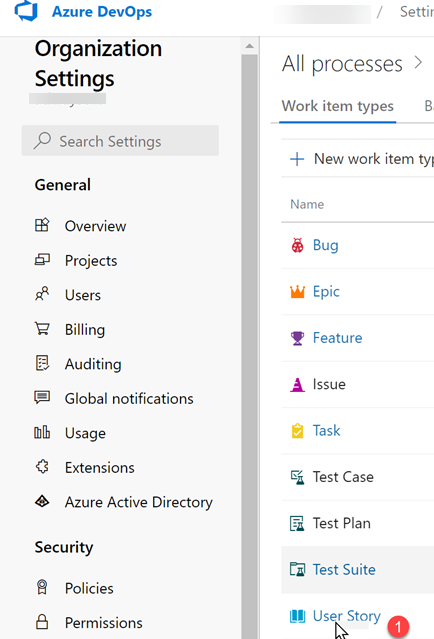
Bấm vào loại work item User Story.
-
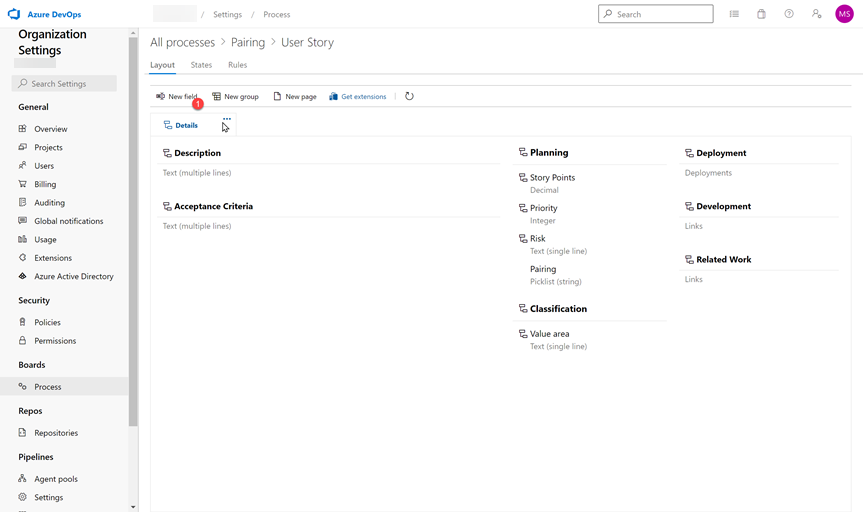
Bấm nút New Field (Thêm trường mới).
-
Đặt tên trường (Name: ví dụ
Pairing) và chọn kiểu dữ liệu là Identity trong mục Type. Bấm Add Field.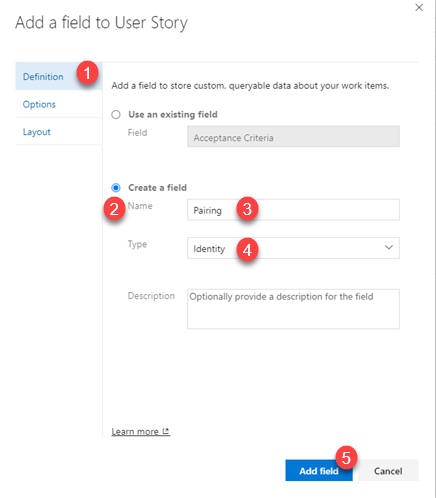
Đến đây bạn đã hoàn tất phần cài đặt Organization. Các bước tiếp theo sẽ thực hiện trong Project Settings.
Bước 2: Thay đổi cài đặt dự án (Project Settings)
-
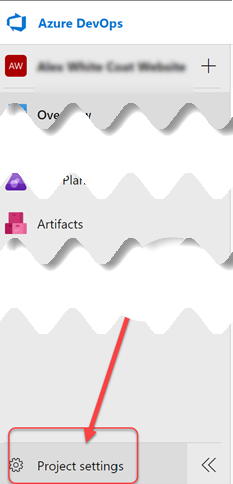
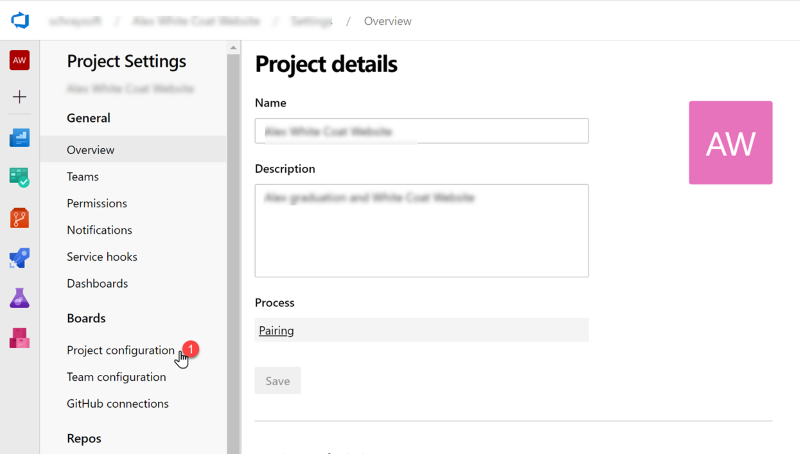
Đi tới Dự án (Project) cần sửa đổi, chọn Project Settings ở góc dưới bên trái.
-
Chọn Project configuration (Cấu hình dự án).
-
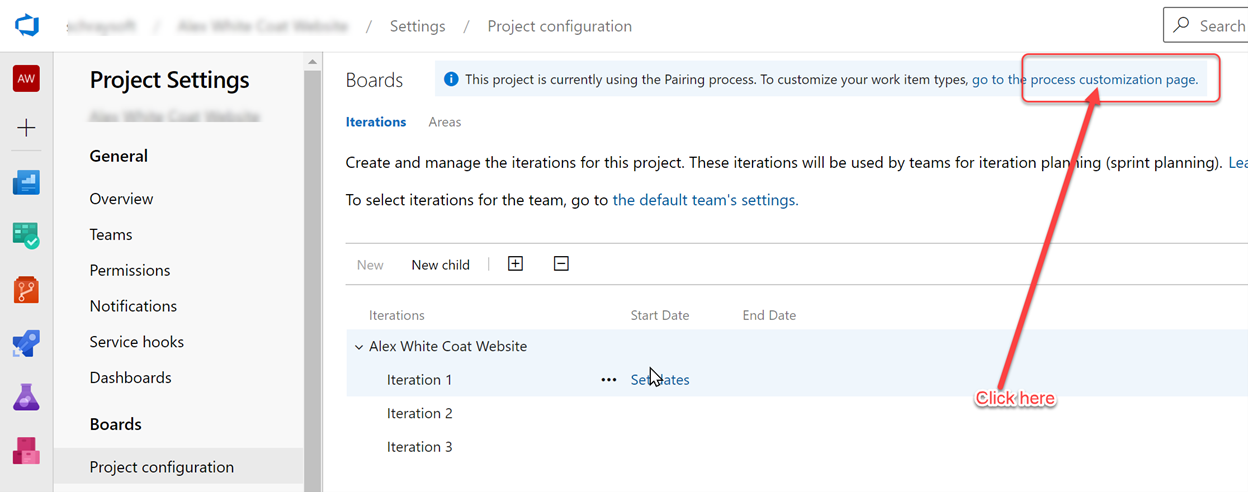
Nhấp vào liên kết process customization page (Trang tùy biến quy trình).
-
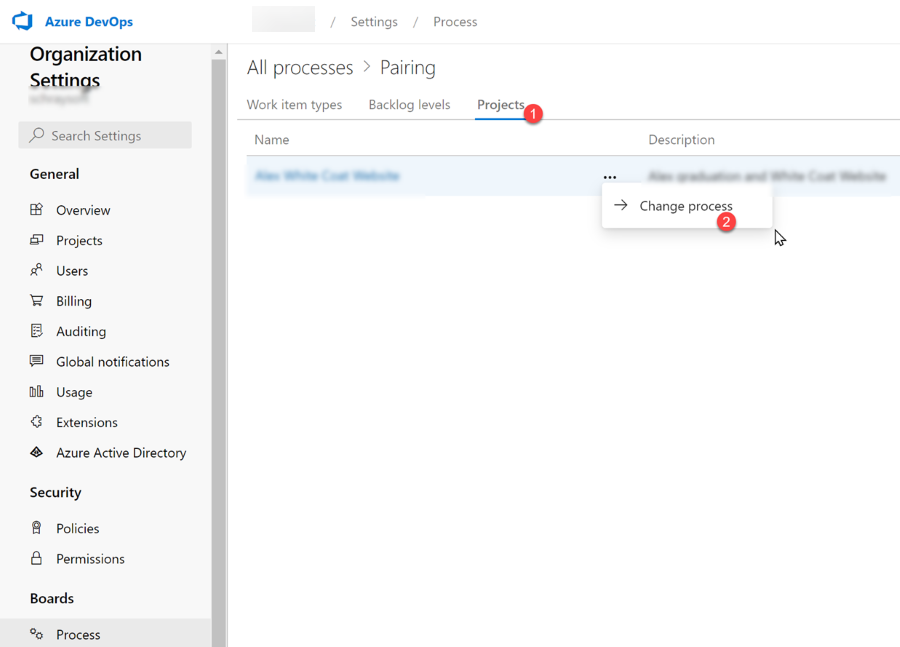
Chọn tab Projects, sau đó bấm Change process (Đổi quy trình).
-
Đổi Target process sang quy trình
Pairingvừa tạo, sau đó nhấn Save.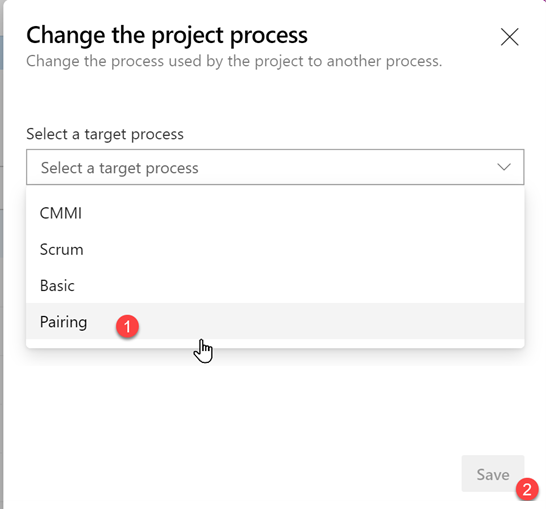
-
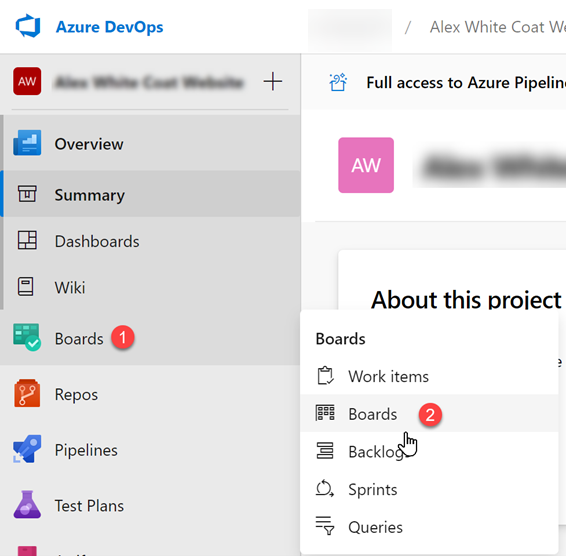
Chuyển sang mục Boards.
-
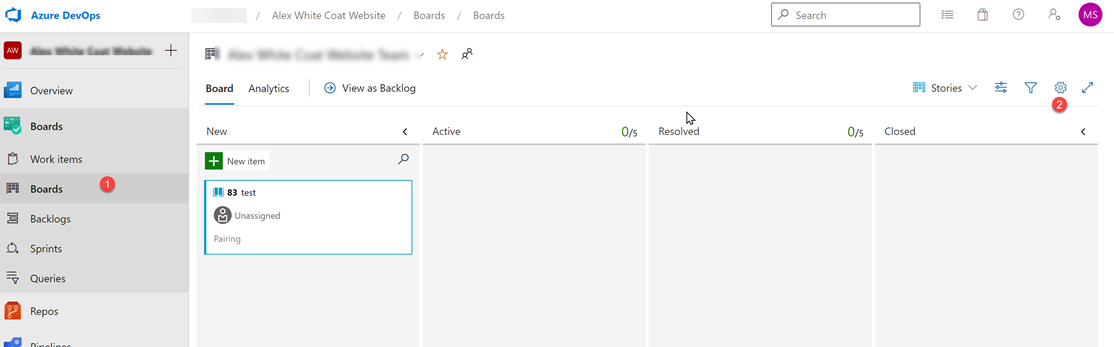
Bấm vào biểu tượng Bánh răng cài đặt (Gear icon) để mở cài đặt Board.
-
Thêm trường vào thẻ bài (Card): Nhấp vào dấu
+màu xanh để thêm trườngPairing. Đánh dấu tích vào ô hiển thị trường ngay cả khi trống (Show empty fields). Nhấn Save and close.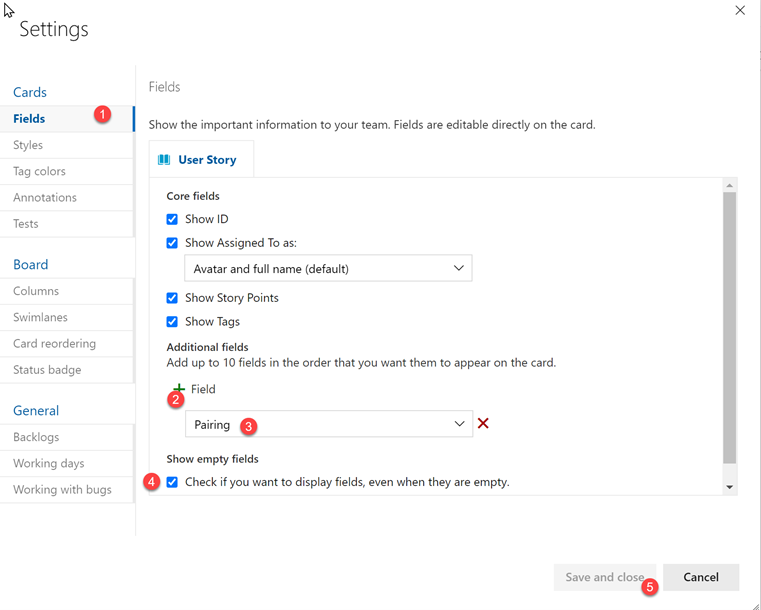
-
Xem kết quả trên bảng: Thẻ bài User Story giờ đây đã có thêm trường
Pairing. Mỗi User Story hiện có thể chỉ định rõ ràng cả người phụ trách chính (Owner) và người phối hợp (Pairing Assignee)!